Giriş
Nano, Linux sistemlerinde en yaygın kullanılan terminal tabanlı metin editörlerinden biridir. Hafif yapısı, kolay kullanımı ve öğrenme eğrisinin düşük olması sayesinde hem yeni başlayanlar hem de deneyimli sistem yöneticileri tarafından tercih edilir. Sunucu yönetimi sırasında yapılandırma dosyalarını düzenlemek, betikler oluşturmak veya sistem ayarlarını değiştirmek için Nano oldukça pratik bir çözümdür.
Bu rehberde Nano editörünün AlmaLinux, Rocky Linux, CentOS, RHEL, Ubuntu ve Debian sistemlerine nasıl kurulacağını ve temel kullanım özelliklerini detaylı olarak öğreneceksiniz.
Nano Editör Nedir?
Nano, terminal üzerinden çalışan açık kaynaklı bir metin editörüdür. Vim veya Emacs gibi editörlere göre çok daha kullanıcı dostu bir yapıya sahiptir. Karmaşık komutlar ezberlemeye gerek kalmadan dosya oluşturabilir, düzenleyebilir ve kaydedebilirsiniz.
Nano’nun Başlıca Özellikleri
- Kolay ve anlaşılır kullanım
- Hafif ve hızlı çalışma
- Sözdizimi (syntax) renklendirme desteği
- Arama ve değiştirme özelliği
- Fare desteği
- Otomatik yedekleme oluşturabilme
- Çoklu dosya düzenleme desteği
AlmaLinux, Rocky Linux, CentOS ve RHEL Üzerinde Nano Kurulumu
Bu dağıtımlar DNF paket yöneticisini kullanmaktadır.
Paket Depolarını Güncelleyin
sudo dnf update -yNano’yu Kurun
sudo dnf install nano -yKurulumu Doğrulayın
nano --versionÖrnek çıktı:
GNU nano, version 7.xKurulum başarılıysa Nano sürüm bilgisi görüntülenecektir.
Ubuntu ve Debian Üzerinde Nano Kurulumu
Paket Listelerini Güncelleyin
sudo apt updateNano Paketini Kurun
sudo apt install nano -yKurulumu Kontrol Edin
nano --versionKurulum tamamlandıktan sonra Nano sürüm bilgisi ekrana gelecektir.
Nano ile Dosya Açma ve Oluşturma
Bir dosyayı açmak veya yeni bir dosya oluşturmak için aşağıdaki komutu kullanabilirsiniz:
nano dosyaadi.txtÖrneğin:
nano notlar.txtBelirtilen dosya mevcut değilse Nano kaydetme işlemi sırasında otomatik olarak oluşturacaktır.
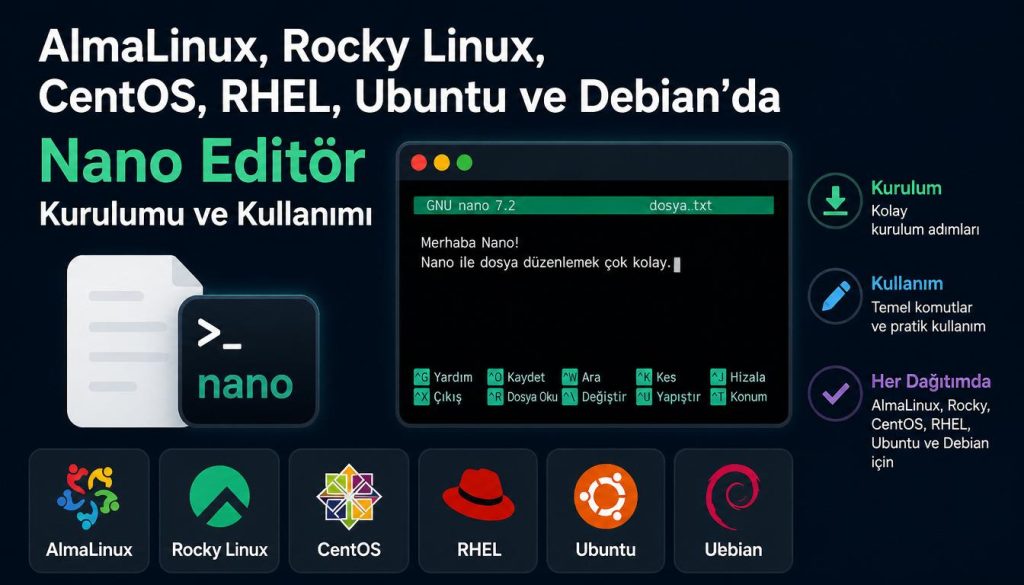
Nano Arayüzünü Tanıyalım
Nano açıldığında üç temel bölüm göreceksiniz:
- Dosya içeriğinin bulunduğu düzenleme alanı
- Durum çubuğu
- Alt bölümde bulunan kısayol menüsü
Nano’da kısayollar şu şekilde gösterilir:
^işareti = Ctrl tuşuMişareti = Alt tuşu (Meta)
Örneğin:
^X Çıkış
^O Kaydet
^W Ara
Temel Nano Komutları
Dosya Kaydetme
Dosyayı kaydetmek için:
Ctrl + Otuşlarına basın.
Ardından dosya adını onaylamak için:
Entertuşuna basın.
Nano’dan Çıkış Yapma
Editörden çıkmak için:
Ctrl + Xkısayolunu kullanın.
Kaydedilmemiş değişiklikler varsa Nano size kaydetmek isteyip istemediğinizi soracaktır.
Satır Kesme
Bulunduğunuz satırı kesmek için:
Ctrl + KYapıştırma
Kesilen veya kopyalanan içeriği yapıştırmak için:
Ctrl + UMetin Arama
Dosya içerisinde arama yapmak için:
Ctrl + WAranacak kelimeyi yazıp Enter tuşuna basın.
Arama ve Değiştirme
Bir metni başka bir metinle değiştirmek için:
Ctrl + \kısayolunu kullanın.
Ardından:
- Aranacak metni girin
- Yeni metni girin
- Tek tek veya tüm eşleşmeleri değiştirmeyi seçin
Belirli Bir Satıra Gitme
Özellikle büyük dosyalarda oldukça kullanışlıdır.
Kısayol:
Ctrl + _Örneğin:
125girildiğinde Nano doğrudan 125. satıra gider.
Sistem Yapılandırma Dosyalarını Düzenleme
Linux yöneticileri Nano’yu en çok yapılandırma dosyalarını düzenlemek için kullanır.
SSH Yapılandırması
sudo nano /etc/ssh/sshd_configHosts Dosyası
sudo nano /etc/hostsCron Görevleri
crontab -eSistem varsayılan editör seçmenizi isterse Nano’yu seçebilirsiniz.
Sözdizimi Renklendirmeyi Etkinleştirme
Nano birçok programlama dili ve yapılandırma dosyası için renklendirme desteği sunar.
Nano yapılandırma dosyasını açın:
sudo nano /etc/nanorcAşağıdaki satırın etkin olduğundan emin olun:
include "/usr/share/nano/*.nanorc"Kaydedip çıktıktan sonra Nano aşağıdaki dosya türlerinde renkli görüntüleme sağlayacaktır:
- Bash
- Python
- PHP
- HTML
- CSS
- JavaScript
- JSON
- YAML
- Konfigürasyon dosyaları
Otomatik Yedekleme Oluşturma
Nano her kayıt işleminde otomatik yedek oluşturabilir.
Kullanıcı yapılandırmasını açın:
nano ~/.nanorcAşağıdaki satırı ekleyin:
set backupArtık kaydedilen her dosyanın yedeği oluşturulacaktır.
Örnek:
config.conf~Satır Numaralarını Gösterme
Kod veya yapılandırma dosyalarıyla çalışırken satır numaraları oldukça faydalıdır.
Nano yapılandırmasına aşağıdaki satırı ekleyin:
set linenumbersBundan sonra tüm dosyalarda satır numaraları görüntülenecektir.
En Faydalı Nano Kısayolları
| Kısayol | Görevi |
|---|---|
| Ctrl + O | Dosyayı kaydet |
| Ctrl + X | Çıkış yap |
| Ctrl + K | Satırı kes |
| Ctrl + U | Yapıştır |
| Ctrl + W | Ara |
| Ctrl + | Bul ve değiştir |
| Ctrl + G | Yardım ekranı |
| Ctrl + C | İmleç konumunu göster |
| Ctrl + _ | Satıra git |
| Alt + U | Geri al |
| Alt + E | Yinele |
Yaygın Hatalar ve Çözümleri
nano: command not found Hatası
Eğer aşağıdaki hatayı alıyorsanız:
nano: command not foundNano sisteminizde kurulu değildir. Dağıtımınıza uygun kurulum komutlarını kullanarak yükleyebilirsiniz.
Permission Denied Hatası
Sistem dosyalarını düzenlerken aşağıdaki gibi açmanız gerekir:
sudo nano /dosya/yoluYönetici yetkisi gerektiren dosyalarda sudo kullanılması zorunludur.
Nano ve Vim Karşılaştırması
| Özellik | Nano | Vim |
| Yeni Başlayanlar İçin Uygunluk | Evet | Hayır |
| Kullanım Kolaylığı | Çok Kolay | Orta-Zor |
| Öğrenme Süresi | Kısa | Uzun |
| Gelişmiş Özellikler | Temel | Çok Geniş |
| Hızlı Düzenleme İşleri | Mükemmel | İyi |
Günlük sunucu yönetimi işlemlerinde Nano genellikle daha hızlı ve pratik bir çözüm sunar.
Sonuç
Nano, Linux dünyasında en çok kullanılan terminal tabanlı metin editörlerinden biridir. AlmaLinux, Rocky Linux, CentOS, RHEL, Ubuntu ve Debian gibi dağıtımlarda kolayca kurulabilir ve kullanılabilir. Basit yapısı sayesinde hem yeni başlayan kullanıcılar hem de profesyonel sistem yöneticileri için vazgeçilmez araçlardan biridir.
Sunucu yapılandırmaları, betik düzenlemeleri ve hızlı dosya değişiklikleri için Nano, Linux sistemlerinde mutlaka bilinmesi gereken temel araçlardan biridir.